联想笔记本电脑蓝牙外围设备显示叹号故障排查与解决方案

联想笔记本电脑在Windows系统中,当蓝牙设备(如鼠标、键盘、耳机)被识别为“蓝牙外围设备”并在设备管理器中显示黄色感叹号时,通常意味着驱动程序存在问题、设备未正确配对或系统服务异常。此问题会直接导致蓝牙功能失效,影响用户体验。作为一名计算机软件技术开发者,我们可以从驱动、系统服务、注册表及硬件等多个层面进行系统性排查与修复。
一、核心问题诊断
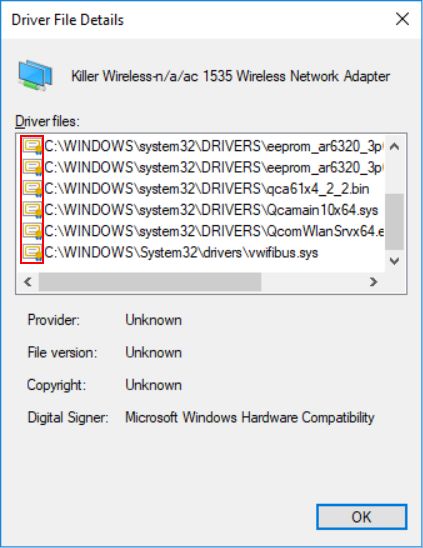
在设备管理器中找到带叹号的“蓝牙外围设备”,其属性中通常会显示错误代码,如“代码28”、“代码43”等。这提示我们驱动可能丢失、不兼容或损坏。
二、软件技术层面解决方案
1. 驱动程序修复与更新
- 自动更新:右键点击带叹号的设备,选择“更新驱动程序”,并让Windows自动搜索。这适用于通用驱动问题。
- 手动安装:访问联想官方网站,根据笔记本的精确型号(如ThinkPad X1 Carbon Gen 10),下载并安装最新的蓝牙驱动程序包。务必选择与操作系统版本(如Windows 11 22H2)匹配的驱动。
- 驱动回滚/卸载重装:如果问题出现在更新驱动后,可尝试“回滚驱动程序”。若无此选项,则彻底卸载该设备驱动,并勾选“删除此设备的驱动程序软件”,然后重启电脑,让系统自动重新识别安装。
- 使用驱动管理软件:对于开发环境,建议谨慎使用,但在用户场景下,可靠的第三方驱动管理工具可辅助检测和修复。
2. 系统服务与功能检查
- 蓝牙支持服务:按
Win + R,输入services.msc,确保“蓝牙支持服务”(Bluetooth Support Service)的启动类型为“自动”且状态为“正在运行”。
- Windows功能:检查蓝牙功能是否被关闭。在“设置”->“应用”->“可选功能”中,查看“蓝牙”相关功能是否已安装。
3. 操作系统与补丁
- 确保Windows系统已更新至最新版本,许多蓝牙驱动问题通过系统累积更新得以解决。
- 作为开发者,需注意某些Windows Insider预览版或重大版本更新后,可能存在暂时的驱动兼容性问题。
4. 注册表与策略(高级操作)
- 警告:修改注册表存在风险,操作前请备份。某些情况下,陈旧的蓝牙设备配置信息可能导致冲突。可以尝试在注册表编辑器中(
regedit),导航至HKEY<em>LOCAL</em>MACHINE\SYSTEM\CurrentControlSet\Services\BTHPORT\Parameters\Devices,但通常不建议普通用户直接操作,更适合开发者在深度排查时使用。
三、硬件与物理层面排查
- BIOS/UEFI设置:重启进入BIOS/UEFI界面(开机按F1或F2),检查蓝牙功能是否被禁用(Enabled/Disabled)。
- 物理开关与快捷键:部分联想笔记本有物理无线开关或使用
Fn + F5(或类似)快捷键控制蓝牙开关,请确认已开启。
- 硬件故障:如果以上所有软件方案均无效,且多个蓝牙设备均无法连接,则可能是笔记本内置蓝牙模块硬件故障,需联系联想售后进行硬件检测。
四、开发视角的预防与优化建议
- 驱动管理模块:在开发系统优化或硬件管理类软件时,可集成驱动健康度检测功能,主动监控关键设备(如蓝牙)的驱动状态。
- 日志分析:引导用户通过“事件查看器”(
eventvwr.msc)查看系统日志,筛选“Bluetooth”相关错误事件,为问题定位提供更精确的线索。
- 一键修复脚本:可以编写PowerShell或批处理脚本,自动化执行上述部分修复流程(如重启服务、重置蓝牙堆栈),提升技术支持效率。
结论
解决联想笔记本蓝牙外围设备叹号问题是一个典型的软硬件结合故障排查过程。从软件技术开发角度,应优先遵循从驱动到服务,从系统更新到深度配置的排查路径。对于普通用户,推荐的操作顺序是:检查物理开关 -> 更新驱动 -> 重启蓝牙服务 -> 运行Windows疑难解答。若问题持续,则可能需考虑系统还原或硬件维修。保持驱动与系统的更新,是预防此类问题的最有效方法。
如若转载,请注明出处:http://www.hualianruanjian.com/product/58.html
更新时间:2026-05-18 11:22:30